Mostrando entradas con la etiqueta Citrix. Mostrar todas las entradas

jueves, 28 de julio de 2022

Preparar un disco de Citrix para Azure

Ahora que todas las empresas están moviendo elementos a la nube, evaluando costos y rendimiento, se dará el caso de querer mover VMs antiguas, instaladas, y en sistemas como Citrix, a entornos como Azure.
Tenemos la ventaja que el formato de discos de los XenCenter será un .vhd, igual que el que maneja Azure. Pero aun así si intentamos la subida, obtendremos un error:


The upload size in bytes 17989773824 - 512 bytes for the VHD footer (17989773312 in this case) must be a multiple of MiB.". Esto es debido a que debemos adaptar el tamaño de los bloques de disco a 1 MiB. Para ello, debemos lanzar una serie de comandos de powershell para verificar el tamaño del bloque. Estos comandos son los siguientes:

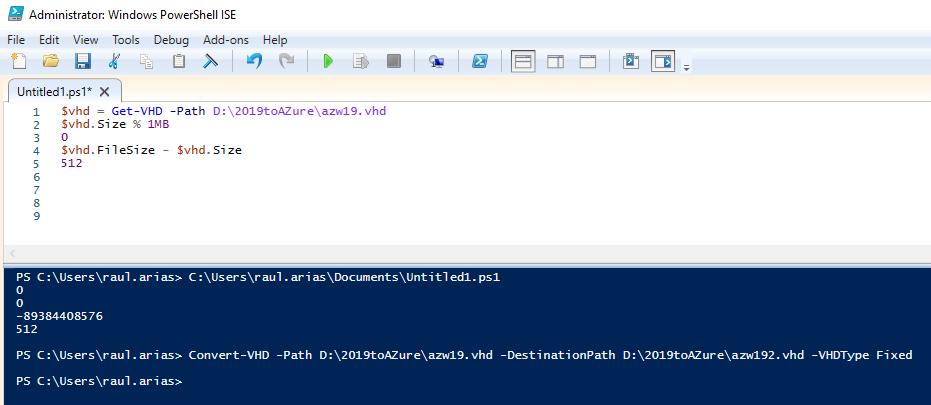
$vhd = Get-VHD -Path C:\test\MyNewVM.vhd
$vhd.Size % 1MB
Aquí normalmente dará un valor de "0"
$vhd.FileSize - $vhd.Size
Normalmente da un valo entre 512 y algo como 82720062976

También en el caso de que el disco sea un .vhdx, y para arreglarlo, utilizamos el siguiente comando:

Convert-VHD -Path C:\test\MyVM.vhdx -DestinationPath C:\test\MyNewVM.vhd -VHDType Fixed

Tambien puedes utilizarlo siendo un vhd, para pasarlo a vhd, con el sufijo "fixed"

Pero para realizar todo esto, tenemos un problema adicional: no se encontrarán los comandos necesarios en PowerShell:


Para solventarlo, debemos instalar el servicio de Hyper-V en el equipo que lanzará el comando. Vale con los servicios indicados en la captura:


No sirve instalar solamente el modulo de PowerShell, deben instalarse los componentes de Hyper-V indicados, prácticamente todos, menos el hypervisor, que no es necesario. Una vez esté instalado, podremos ejecutar los comandos descritos anteriormente, que ahora si, funcionarán correctamente:


Tras esto, solo queda subir el disco a Azure de la manera que cada uno decida. Tenemos la subida desde consola de PowerShell, la subida desde el navegador, y el uso de Azure Storage Explorer. Pero eso ya es historia para otro post.

Antes de subir el disco, hay que tener en cuenta que debe prepararse también el sistema operativo de forma adecuada, no solo el formato del disco, como hemos visto aquí. Es decir, asegurarse de eliminar las Citrix Tools, deshabilitar firewall, habilitar RDP, eliminar tarjetas de red, hacer un sysprep, etc...

IMPORTANTE: aunque el formato de salida de Citrix es vhd, igual que el que puede utilizar Hyper-V, los discos pueden no funcionar, en base a la BIOS elegida. De manera que aunque el proceso es correcto en base a la documentación y consultas a Microsoft, y el disco sube a Azure, la VM creada con este disco y en base a la eleccion de BIOS, puede no funcionar. 
Para que el proceso funcione, hay que tener en cuenta si en Citrix la VM funciona con BIOS o UEFI. En Caso de ser BIOS, a la hora de montar la VM en azure, deberemos seleccionar una nueva VM Gen1. En cambio, si fuese UEFI, debemos seleccionar Gen2. Adicionalmente y antes de subirla, se puede probar a ejecutar el vhd en Hyper-V, que ya que tenemos instalado el servicio...Si funciona, lo hará igualmente en Azure.

Si te ha gustado el articulo, puedes invitarme a un café ;)

lunes, 7 de febrero de 2022

Instalar XenServer Plugins Collection V6

 XenCenter es una herramienta cómoda para la gestion de las VMs, pero tiene margen de mejora. Por suerte, disponemos de plugins para mejorar sus funcionalidades. Vamos a ver cómo podemos instalar la "Colección de complementos de XenServer v6", para darle algunas de estas funcionalidades, que veremos después.

Lo primero de todo, vamos a este LINK y descargamos "XS_Console_Plugins_v6.zip"

Debemos ejecutar posteriormente el archivo "install.cmd" con permisos de administrador. Nos preguntará por una de las funciones que nos habilitará el script, que es poder realizar pings sobre las maquinas desde el XenCenter con solo hacer click derecho con el raton. Es indicarle si quieres que haga la consulta, por ip, por nombre de maquina, o de forma híbrida, aunque no es aconsejable esta funcion si el nombre de la VM en XenCenter no es el mismo que el que tenga la VM internamente. >En mi caso elegiré la opción 2, puesto que todas mis maquinas tienen varios adaptadores de red.

Con esto finalizamos la instalación. La prixima vez que se abra Xencenter verás los plugins instalados

Estos plugins podemos encontrarlos en Tools / Options /Plugins, bajo el nombre de "Extra tools"

¿Y que hacen estas herramientas?

Pues una de las funciones más útiles es la posibilidad de conectar directamente a las VMs con distintas opciones, como RDP, SSH, con WinSCP, o incluso http, para estas VMs con consola web. Para WinSCP y SSH necesitaras tener WinSCP y Putty instalados.

También tenemos la opción antes mencionada, de poder hacer ping a la maquina. Podeis ver la opcion tambien en la captura superior.

Otra opción muy simple, pero muy útil, la de "Disk Drives", que realmente lo unico que hace es un comando \\nombredelaquina\c$" o la unidad que le pidas, para abrirte una ventana de explorador para movimiento de archivos.

Otras opciones son copiar el UUID de la VM (que si, que puedes verlo en la pestaña general, pero, bueno, ya lo dejas en el portapapeles bien copiado si lo necesitas) y esconder y mostras la VM en XenCenter, así como habilitar y deshabilitar un autoarranque de las VMs.

Puedes ver el artículo original de Citrix en este LINK. Disfrutadlo, porque su creador, Martin Zugec, ha dejado Citrix después de muchos años, así que todo apunta a que no habrá una V7 de los plugins.

¡Espero que os sirva de ayuda! Si te ha gustado el articulo, puedes invitarme a un café ;)

viernes, 21 de enero de 2022

Instalar actualizaciones con Citrix XenCenter

Anteriormente vimos como realizar una "Rolling pool upgrade" AQUI. Esta vez, vamos a realizar una actualización de parches desde XenCenter utilizando la herramienta de instalación de actualizaciones. Vereis que es muy simple.

Lo primero de todo, abrimos el XenCenter y localizamos lo que queremos actualizar. Ni siquiera es necesario porque nos preguntará mas adelante el asistente de actualización, pero no está de más tener claro qué queremos hacer:

Seguidamente, en XenCenter, vamos a "Tools" y seleccionamos "Install update..."

Con esto, comenzamos el asistente de instalación. Veréis que es bastante parecido al del rolling pool upgrade:

Si pulsamos en "siguiente" llegamos a la selección de actualizaciones. Tenemos 3 opciones de actualización:

  1. Actualización automática: XenCenter descargará e instalará todas las actualizaciones publicadas para la versión actual de Citrix, normalmente requiriendo de un único reinicio.
  2. Descarga de actualización o nueva versión desde Citrix: esto te permite controlar que actualización instalar exactamente.
  3. Selecciona la actualización o grupo de actualizaciones desde disco: muy útil para actualizaciones críticas, ya que si bien puedes descargarlas según se publican, suelen tardar un poco en llegar al sistema de actualizaciones automáticas.

Ahora seleccionamos el servidor, o servidores, en recibir la actualización. Ten en cuenta que actuamos a nivel de cluster, por lo que, en el caso que vemos en la imagen (perdonad tanto blur con los nombres de máquinas), las actualizaciones se instalan en todos los hosts que componen el cluster.

Al pulsar "next" comienzan los pre-checks. Como siempre, pulsamos en "resolve all" o bien vamos aplicando las soluciones manualmente una a una.

Solventado todo, ya nos permite continuar con seguridad.

Se inicia la aplicación de parches. En la imagen podemos ver cómo inicia la migración de VMs a otros hosts, inicia las descargas de los 3 parches que puede aplicar, en este caso un acumulativo (CH82ECU1) y dos pequeños parches que salieron posteriormente. Hace un pre-check de cada parche, lo instala, reinicia el host, y reconecta todos los elementos par devolverlo a producción. Y así, ordenadamente, para todos los host afectados por la actualización solicitada.

Una vez finalizado el proceso,

Verificamos que ha actualizado correctamente:

¡Espero que os sirva de ayuda! Si te ha gustado el articulo, puedes invitarme a un café  ;)

miércoles, 19 de enero de 2022

Actualizar de XenServer 7.1 CU2 a Citrix Hypervisor 8.2

 Vamos a ver cómo podemos actualizar XenServer 7.1 CU2 a Citrix Hypervisor 8.2. Es lo mismo, simplemente que Xenserver pasa a llamarse Citrix Hypervisor. El cambio de términos viene explicado AQUI.

Aunque voy a detallar todos los pasos seguidos para el proceso, es conveniente leer la documentación oficial al respecto, que si bien no detalla lo que explicaré a continuación, sí que explica los pasos previos a seguir, como precaución. AQUI dejo el enlace, y empiezo con el proceso. Paciencia, que va a ser largo...

Partimos de la versión 7.2, como podemos ver desde la pestaña general:

Desde XenCenter vamos a la pestaña "tools" y seleccionamos la opción "rolling updates"

Comenzará el asistente para la actualización:

Seleccionamos los pools de host a actualizar. Podemos actualizar uno solo, o un cluster de servidores. Aunque en este ejemplo actualizo varios servidores, solo indico los pasos para el primero, luego básicamente se van repitiendo los pasos:

Para este ejemplo voy a hacerlo en modo manual, tirando de la ISO de instalación:

No voy a aplicar más updates, prefiero ir aplicándolas paso a paso, pero como ves, tenemos la opcion de que descargue todas las actualizaciones publicadas, o bien a partir de un disco. En este caso, solo doy a "run pre-checks":

Pasamos a los chequeos previos, y corregimos los errores que puedan surgir con "resolve all":

Marcará con un OK las correcciones, y podremos continuar pulsando en "start upgrade"

Aquí nos va a pedir que carguemos el disco en el hipervisor a actualizar. CUIDADO, no pulsar reboot:

Es más cómodo cargar el cd desde la consola virtual del servidor, ya sea iDrac, o bien ILO. Le montaremos el disco de instalación de Citrix Hypervisor 8.2:

Una vez cargado, podemos pulsar el "reboot que nos pide 2 pantallas mas arriba. Seguimos en la consola del hipervisor, puesto que tendremos que arrancar de CD. Para ellos nos vamos a la seleccion de arranque. En el caso de HP, pulsaremos F11:

En las opciones de arranque seleccionamos la unidad de CD virtual, si habeis cargado la iso por la consola:

Tras el arranque desde CD, seleccionamos el teclado Qwerty (es),

Y empezamos con el asistente de instalación del hipervisor:

Seleccionamos upgrade,

...y continue:

Seleccionamos "local media",

...y nos saltamos la verificación del estado del disco. No es necesario, si quieres, selecciona que verifique, sólo agregarás 30 minutos más de tiempo al proceso:

¡Por fin podemos seleccionar la instalación del hipervisor!

Iniciamos la instalación,

Le indicamos que no instale packs adicionales, igual que al inicio indicamos que no queríamos que leyera fuentes adicionales para updates, ni que buscase los updates publicados. Esto podremos hacerlo en un paso posterior, una vez verifiquemos que todo funciona correctamente:

Tras esto continua con el proceso de instalación,

Finalizamos el proceso. El propio asistente desmonta la iso que agregamos en la consola, pero no está de más verificarlo.

Si solo estamos actualizando un servidor, podremos ver la pantalla del final del asistente, pero si tenemos otros servidores para actualizar, se repetirá el proceso desde la imagen 9 del artículo, donde os pedía cargar el CD y pulsar reboot, y adicionalmente os pueden salir las siguientes pantallas de configuración de red:

Pero finalizado el proceso, ya sea una vez, o repitiendo el proceso anteriormente indicado, llegáis a la pantalla de final del asistente:

¡Espero que os sirva de ayuda! Si te ha gustado el articulo, puedes invitarme a un café  ;)

lunes, 2 de enero de 2017

Herramientas de Citrix para empezar el año

Para empezar el año con fuerza, adjunto una serie de enlaces a distintas herramientas de Citrix con las que ponernos las pilas en 2017. Lo adjunto tal y como me lo han facilitado desde Citrix. Ahí vamos:


MOVILICE LAS APLICACIONES Y LOS PUESTOS DE TRABAJO

- XenApp , virtualización de aplicaciones

- XenDesktop , virtualización de puestos de trabajo
http://www.citrix.es/products/xendesktop/overview.html


GESTIONE LA MOVILIDAD EMPRESARIAL

- XenMobile, gestión de aplicaciones y dispositivos móviles
  
- Worx Mobile aplicaciones, correo electrónico y aplicaciones web seguras


OPTIMICE Y ASEGURE LAS REDES

- Netscaler , redes de aplicciones
  
- CloudBridge , optimización Wan


ACCESO A APLICACIONES Y DATOS


- Receiver , acceso universal desde cualquier dispositivo

- Sharefile , compartir y almacenar datos


CREE UNA INFRAESTRUCTURA CLOUD


- CloudPlatform , orquestación cloud

- CloudPortal , business manager

- XenServer , optimización de servidores


SUIT DE PRODUCTOS CITRIX


- Citrix Workspace Cloud

- Citrix Workspace Suit

Han cambiado algunas cosillas en los licenciamientos...por ejemplo, cuando antes Citrix Xenserver ​era una solucion gratuita, lo que te permitia en pequeñas empresas aprovechar servidores on premise con una instalacion gratuita de Xenserver levantar varios servidores virtuales con funciones incluidas como la copia de seguridad, ahora ya no lo es. Xenserver pasa a formar parte del licenciamiento Xendesktop. 

En cualquier caso, sigues teniendo tus opciones de descarga d prueba, y jugar con las distintas herramientas que Citrix nos ofrece.